
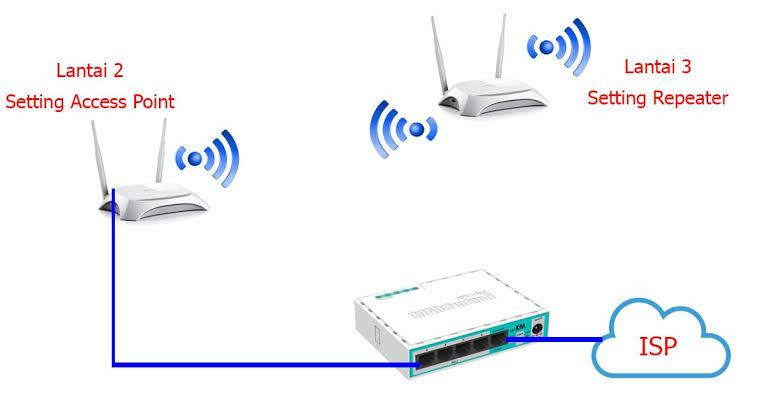
Alat-alat
- Router tp-link ( Ditutorial ini saya memakai tp-lin TL-WR540N)
- HP/PC
- Aplikasi Web Browser
STEP 1 : Nyalakan Router TP-Link TL-WR840N dengan adaptor bawaan pada saat beli. Pada device akan terlihat ada nyala lampu warna orange pada icon world. Ini mengartikan bahwa router masi blm disetting apa-apa atau dalam posisi reset/null.
STEP 2 : Konekan Router dengan komputer/laptop anda. Bisa dengan wired connection – kabel ethernet dari LAN Port Router ke Ethernet Port Komputer, atau bisa konek dengan wireless connection ( Pada contoh ini saya menggunakan HP sebagai alat untuk konfigurasi jadi kita menggunakan wireless connection)
STEP 3 : Cari Wireless Name / SSID : TP-Link_6B48 (Lihat di bawah Device biasanya sudah ada tertera SSID dan Passwordnya. Juga Username dan password Admin).
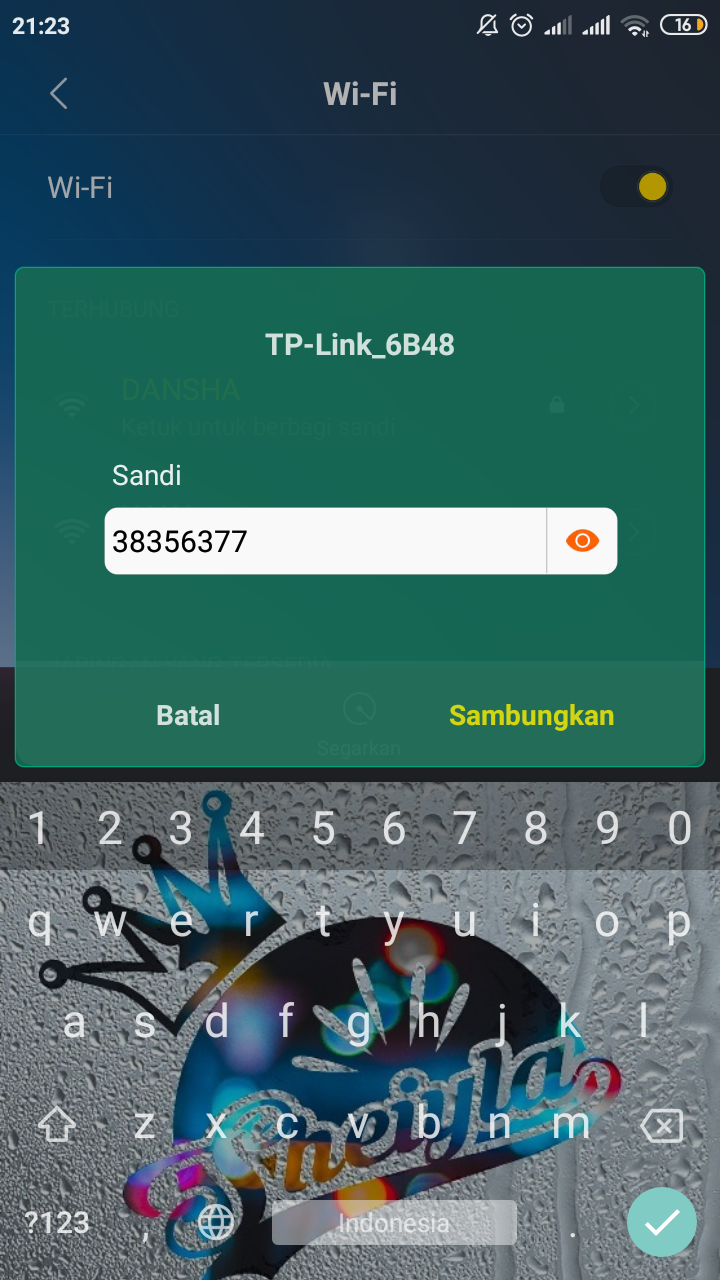
STEP 4: Konek dengan memasukan password yang tertera di device. Klik sambungkan untuk konek.
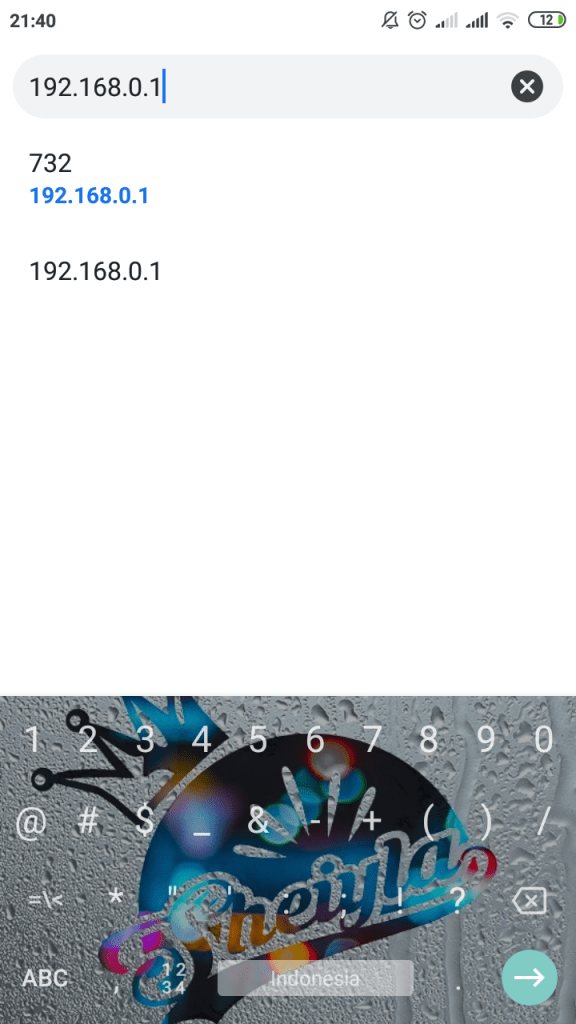
STEP 5 : Setelah tanda wireless sudah konek, maka buka browser dan ketikkan http://tplinkwifi.net atau IP Default dari Devicenya (192.168.0.1 atau 192.168.1.1). Biasanya ini terdapat di Buku panduan pada saat kita membeli devicenya.
STEP 6 : Masuk ke web browser dengan dengan menuliskan alamat ip default device (192.168.0.1)
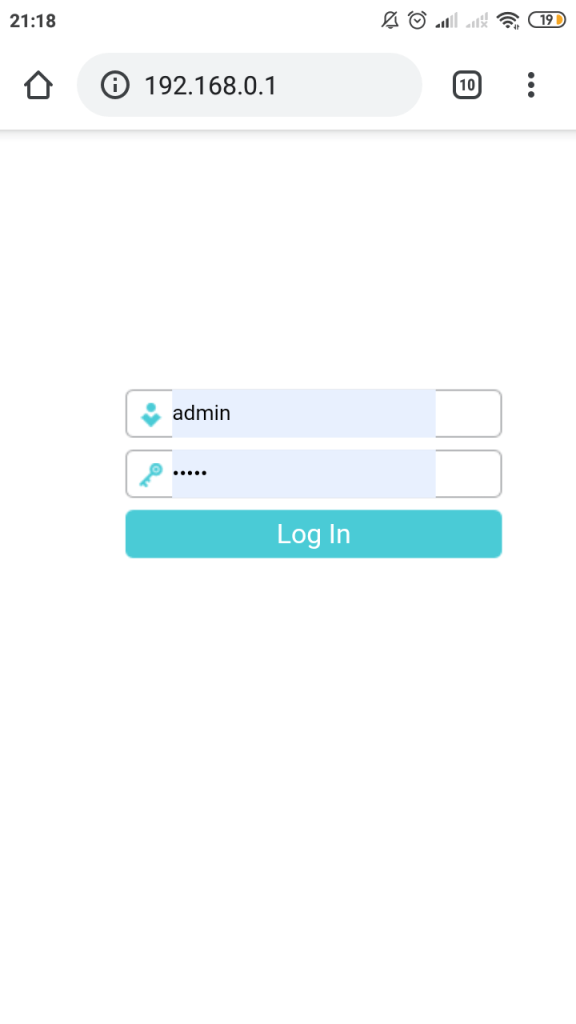
STEP 7 : Masukkan username dan passwordnya (Defaultnya username : admin dan password : admin). Log In untuk masuk ke settingan.
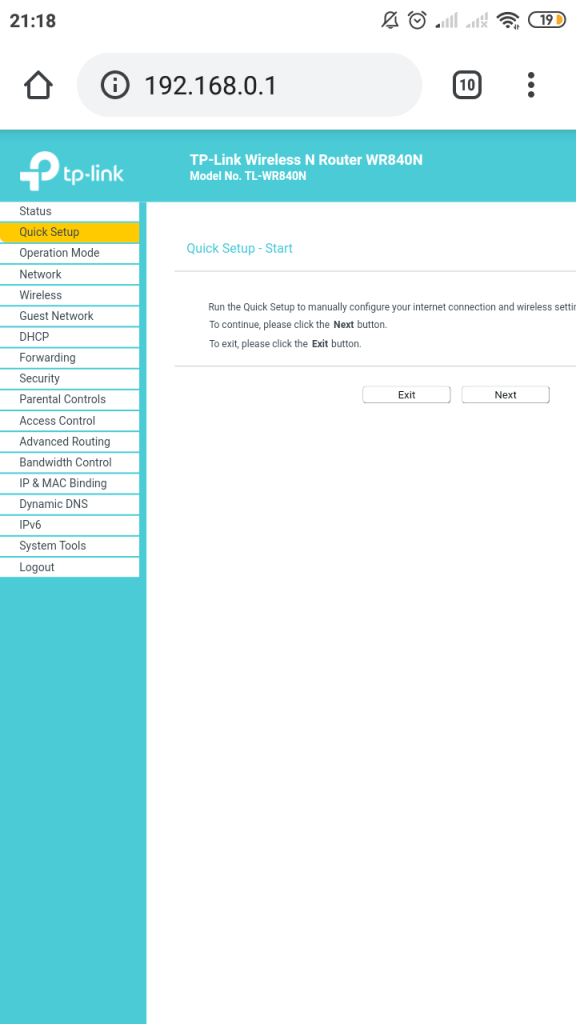
STEP 8 : Pada tampilan awal, langsung saja kita klik Quick Setup dan Next untuk memulai.
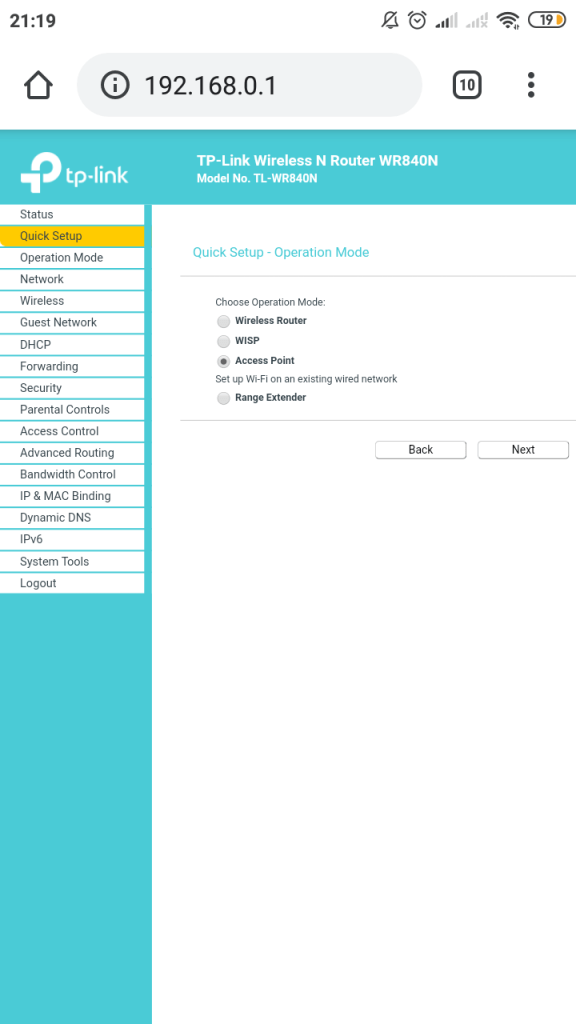
STEP 9 : Kemudian di menu Operaton Mode pilih Access Point dan klik Next untuk lanjut.
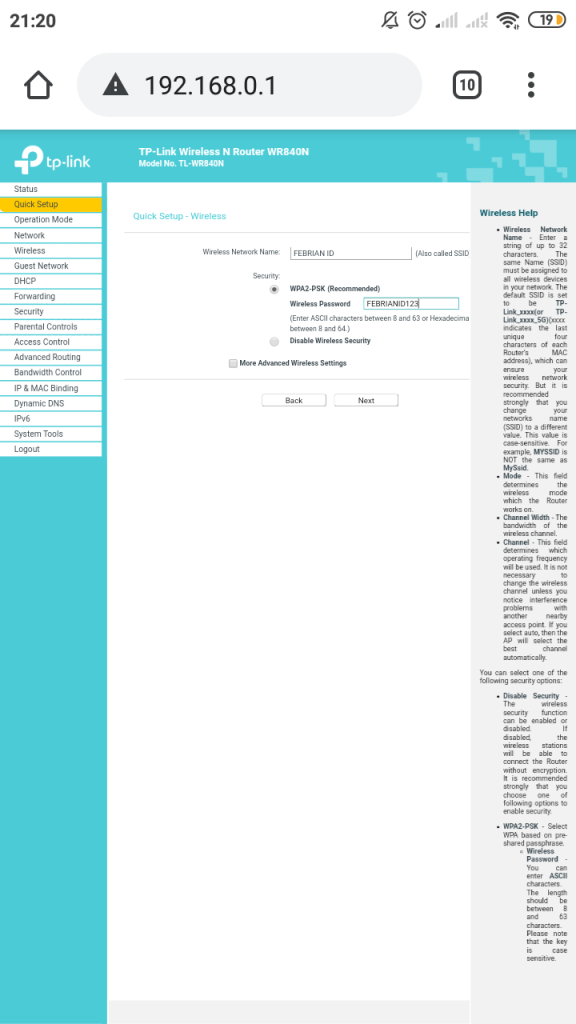
STEP 10 : Masukkan SSID / Wireless Network Name, Security atau password wifi nya (Sesuai Keinginan Kalian). Klik Next untuk langkah selanjutnya.
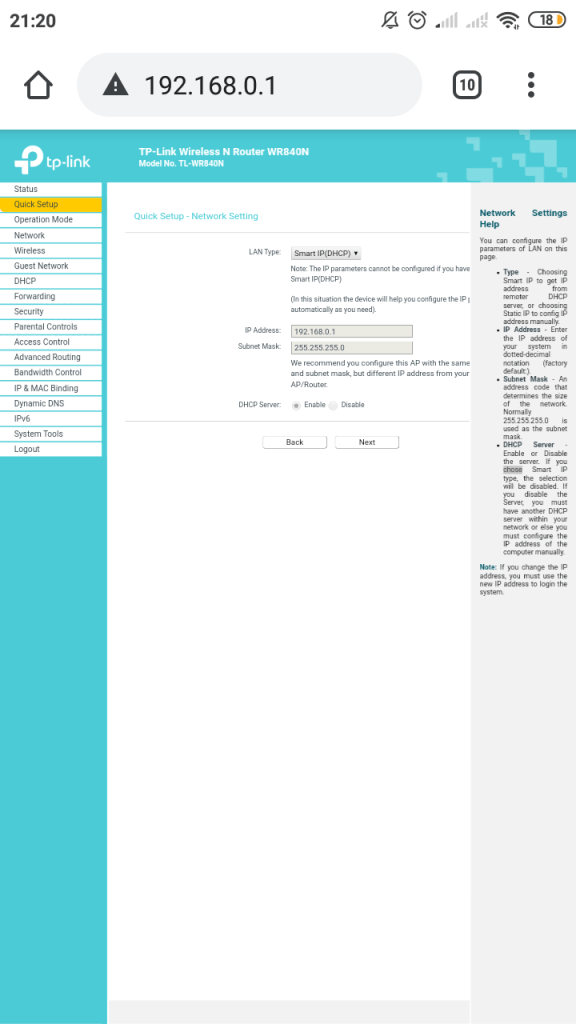
STEP 11 : Ubah LAN Type menjadi DHCP (Smart IP DHCP) dan klik enable DHCP Server. Klik Next untuk langkah selanjutnya
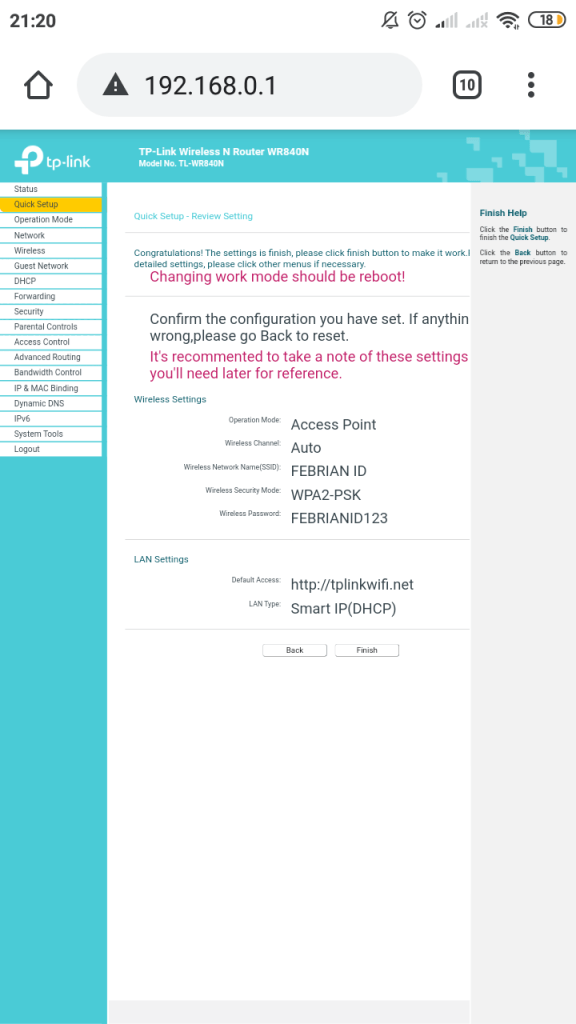
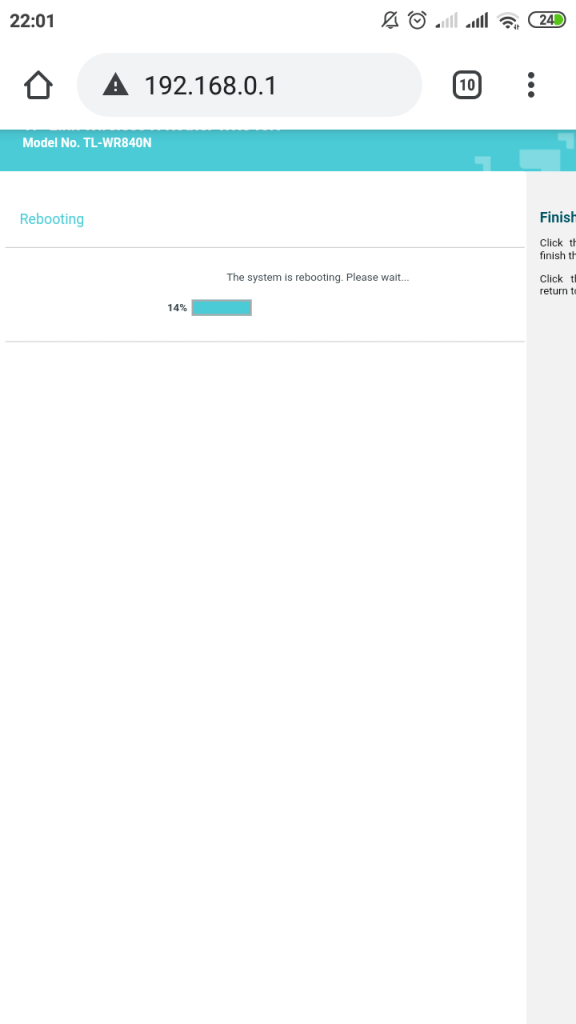
STEP 12 : Masuk ke Review Setting (Di situ akan terlihat informasi konfigurasi yang sudah kita lakukan). Klik Finish untuk menyimpan konfigurasi dan otomatis Device AP yang sudah kita setup akan diRebooting,tunggu sampai loading 100% selesai.
DAN PROSES KOFIGURASI TP-LINK WIRELESS N ROUTER MENJADI ACCESS POINT TELAH SELESAI
Terima Kasih Semoga Bermanfaat:)



 Febrian ID
Tinggalkan komentar